Mac で動画から音声だけを保存する方法|講義やポッドキャストをオフラインで楽しもう
「気になる講義を、通勤中にもう一度聴きたい」「動画を見る時間はないけれど、インタビューの内容は知りたい」。
そんなときに便利なのが、動画から音声だけを保存する方法です。
Mac 版 RealPlayer Downloader では、対応する動画の URL を貼り付けて[オーディオのみ]を選択すると、音声を Mac に保存できます。
保存した音声は、インターネットに接続していない環境でも楽しめます。
今回は、音声のみを保存する基本操作と、講義やポッドキャストを日常で活用するアイデアをご紹介します。
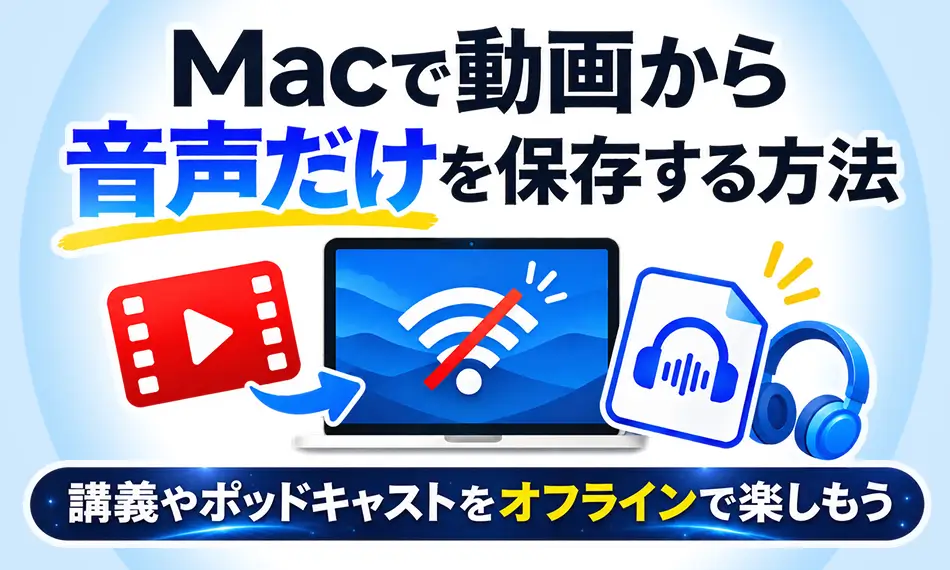
動画から音声だけを保存すると、どんなときに便利?
画面を見なくても内容が分かる動画なら、音声だけで楽しむことで、視聴する時間や場所の選択肢が広がります。
講義やセミナーの内容を復習したいとき
一度見た講義を音声で聴き直すと、気になった説明や覚えておきたい内容を振り返れます。
たとえば、自宅で資料を見ながら学んだ内容を、翌日の電車の中で復習する使い方です。
図表や実演が中心の部分は映像で確認し、言葉で説明されている部分を音声で聴き返すと、内容に合わせて使い分けられます。
動画形式のポッドキャストやインタビューを聴きたいとき
対談やインタビューなど、会話が中心の動画は、音声だけでも楽しみやすいコンテンツです。
動画形式で公開されているポッドキャストも、対応する動画から音声を保存しておけば、家事の合間や休憩時間に聴けます。
語学学習で同じ内容を繰り返し聴きたいとき
外国語の会話や解説を繰り返し聴く練習にも活用できます。
最初は動画や字幕で内容を確認し、その後に音声だけで聴いてみる方法です。
聞き取れなかった箇所は元の動画で確認し、もう一度音声で聴いてみましょう。
短いコンテンツから始めると、毎日の学習にも取り入れやすくなります。
音声を保存する前に準備すること
Mac 版 RealPlayer Downloader をインストールし、インターネットに接続した状態で操作します。
ご利用には、macOS 15 以降と Apple シリコン(M1 以降)搭載の Mac が必要です。
保存用の空き容量も確認しておきましょう。
Mac 版 RealPlayer Downloader の対応環境を詳しく確認する
Mac 版 RealPlayer Downloader の公式ページはこちら
今回は、動画サイトで公開されている対応動画の URL から、音声を保存する手順をご紹介します。
※ コンテンツを保存する際は、著作権および各配信サイトの利用規約を遵守してください。
Mac で動画から音声だけを保存する方法
1. 音声を保存したい動画の URL をコピーする
ブラウザで対象の動画ページを開き、アドレスバーの URL をコピーします。
講義やインタビューなど、音声で聴きたい動画のページを選んでください。
2. RealPlayer Downloader に URL を貼り付ける
Mac 版 RealPlayer Downloader を開き、コピーした動画の URL を入力欄に貼り付けます。
3. [画質]メニューから[オーディオのみ]を選ぶ
[画質]メニューを開き、[オーディオのみ]をクリックします。
動画の映像も保存する場合とは異なり、この項目を選ぶことで音声のみを保存できます。
4. 処理の完了を待ち、保存した音声を確認する
音声の処理が完了すると、音声ファイルが Mac に保存されます。
保存後は、対応する再生アプリで音声を開き、聴けることを確認しておきましょう。
保存した音声を iPhone でも楽しもう
Mac に保存した音声は、AirDrop を使って iPhone に転送できます。
出かける前に転送しておけば、Mac を持ち歩かなくても、移動中に講義やポッドキャストを楽しめます。
1. AirDrop で受信できる状態にする
Mac と iPhone の Wi-Fi と Bluetooth をオンにし、AirDrop で受信できる状態にします。
2. 転送したい音声ファイルを選択する
RealPlayer Downloader で、転送したい音声ファイルを選択します。
3. AirDrop で iPhone を選ぶ
[AirDrop]をクリックし、転送先の iPhone を選びます。
4. iPhone で受信を承認する
iPhone に確認メッセージが表示された場合は、受信を承認します。
転送したファイルは、iPhone の対応するアプリで再生できます。
外出前に、目的の音声が保存され、再生できることを確認しておきましょう。
保存した音声を AirDrop で iPhone に転送する方法はこちら
音声のみで楽しむためのポイント
映像がなくても理解しやすい内容を選ぶ
話し手の説明が中心の講義や対談は、音声での視聴に向いています。
一方、操作画面や図表を見ながら進む解説は、音声だけでは分かりにくいこともあります。
内容に応じて、動画で保存するか、音声だけで保存するかを選びましょう。
ファイルを見つけやすく整理する
保存する音声が増えたら、講義・語学・ポッドキャストなど、目的別のフォルダにまとめると探しやすくなります。
内容が分かりにくいファイル名は、テーマや日付を添えるなど、自分が見つけやすい名前にしておくのも一つの方法です。
オフラインで聴く準備は、出かける前に
音声を保存する際にはインターネット接続が必要ですが、端末に保存した音声の再生では、ストリーミングのための通信は不要です。
電波が届きにくい場所や移動中に聴きたい場合は、事前に保存と再生確認を済ませておきましょう。
まとめ
Mac 版 RealPlayer Downloader では、対応する動画の URL を貼り付け、[画質]メニューから[オーディオのみ]を選ぶことで、音声だけを保存できます。
講義の復習や語学学習、動画形式のポッドキャストなど、会話や説明が中心のコンテンツに便利です。
さらに、AirDrop で iPhone に転送すれば、外出先でも手軽に聴けます。
画面を見る時間が取れないときも、音声なら楽しめる場面があります。
目的に合わせて動画と音声を使い分け、毎日の学習や楽しみに取り入れてみてください。
Mac版 RealPlayer Downloader (無料)はこちら
※ 無料提供期間は予告なく終了する場合があります。
シェアする